


Cara Mempercepat Koneksi Internet Dengan CMD
Artikel komputer kali ini masih menyangkut Tips Internet dan tips internet kali ini bukan lagi Tips Bagaimana cara internetan gratis .Tapi,Cara Mempercepat Koneksi Internet
- star>all programs>acsesoris>run lalu ketik cmd pada kotak dialog atau tekan keyboardLogo Windows + R untuk membuka Run.lalu ketik cmd
- Ketik ipconfig/all kemudian tekan enter.
- lihat gambar dibawah ini adalah DNS SERVER yang nantinya akan kita gunakan jadi silakan anda catat DNS server anda di notepad

- ketik ping -l 500 (isi dengan kode DNS servers) -t. Kemudian tekan enter.

Theme WIN 7 sasuke Akatsuki
Theme[Win 7]Sasuke Akatsuki

Pass : Adiet.zip
Download Here (Link Mediafire :4mb) (Status:Tested[Win-7 Home Premium,Ultimate] By :Adiet)


Kalo Ingin Merubah Start Button Nya Link Nya : Win 7 Start Orb Changer
Jika Belum Punya Orb Yang Cocok Buat Tema Sasuke Rekomendasi Saya :Download Here (Pass: Adiet.zip)
SS Buat Orb Sasuke :

 |
Note * :
Jika Belum Punya Universal Theme Patcher ,, Fungsi : Ngepatch Tema Yang
Digunakan,Jika Tidak Di Patch Tema Tidak Berjalan Dengan Lancar,, Link :Download Here
Silahkan Comment Di Bawah,,Komentar Anda
Sangat Berharga Bagi Kemajuan Blog Ini,,,,,,,
Comment Boleh Asal : NO JUNK , NO SARA , NO FLOOD
Terima Kasih Atas Kunjungan Anda. Read →
Mempercepat like facebook, twiter ,youtube,dengan cepat

Selamat sore sobat semua masih setia ma blog aku kan semoga aja sobat semua krasan dan betah disini di kesempata kali ini saya akan posting trik Mempercepat like facebook dengan cepat .Trik ini bukan trik ilegal akan tetapi ini legal bagi kita semua.Memang facebook atau pun twiter menjadi jalan terbaik untuk menambah visitor suatu situs ataupun blog karena disitu banyak sekali orang yang online.
Dari hasil sebuah pencarian di google ataupun yang lainnya banyak trik-trik untuk menambah like pada facebook.disini anda juga tidak hanya untuk facebook saja bahkan untuk twiter,bloger,youtube dan lebih banyak lagi.
baiklah sekarang kita mulai tutorialnya saya akan contohkan di http://www.welikehits.com ynag gampang
1.pertama kamu harus daftar dulu di http://www.welikehits.com isi formulir sertakan email yang sah karena akan ada verifikasi.

2.Setelah kamu sudah mempunyai akun silahkan pilih menu add site lihat pada gambar di bawah.

3.kemudian pasang fanspage, youtube , google akun terserah mau pilih yang mana projek kamu seperti pada form dibawah

4.Setelah selesai lihat di my sites klik pilih facebook akan ada seperti pada gambar dibawah

5.Biasanya kamu akan di beri coin sebagai modal nah sekarang tambahkan coin tersebut dengan mengeklik gambar hijau(+) seperti gambar diatas
tambahkan koin yang kamu punya ke situs promosimu

jumlah coin yang kamu miliki akan terlihat seperti pada gambar dibawah ini

6.Nah apa bila kamu tidah memiliki coin maka kamu bisa mencari coin dengan cara earn coin seperti pada gambar dibawah ini

silahkan like untuk mendapatkan coin jumlah yang akan diberikan tergantung pada promosi yang diberikan oleh pemilik.

SELAMAT MENCOBA
Untuk link yang menyediakan fitur ini adalah:
- http://adf.ly/QKfpy
- http://adf.ly/QKfs4
- http://adf.ly/QKfxU
- http://adf.ly/QKg1R
- http://adf.ly/QKg5y
- http://adf.ly/QKg98
Cara Membuat Cursor Blog Selalu Diikuti Oleh Text

Tutorial Belajar Blog | Tips Blog | Desain Blog - Cara Membuat Cursor Blog Selalu Diikuti Oleh Text,
1. Masuk ke Blog
2. Klik Tab Tata Letak
3. Klik Tab Elemen Halaman
4. Klik Tambah Gadget
5. Klik pilhan HTML/JavaScript
6. Pastekan script di bawah ini ke kolom Konten
8. Klik Simpan
9. Selesai
Selamat mencoba, semoga bermanfaat, dengan Tutorial Cara Membuat Cursor Blog Selalu Diikuti Oleh Teks.
Read →
Mungkin Tutorial ini sudah sangat lama tetapi tidak apa anggap saja
tutorial baru karena untuk seorang blogger profesional sudah paham
dengan tutorial ini.
Cara Menambahkan Cursor Selalu di ikuti oleh teks tidak susah Banyak
cara yang bisa sobat blogger lakukan untuk memperindah blog atau
mempercantik blog sobat. Salah satu cara adalah dengan cara menambahkan
cursor selalu di ikutin di blog. Cara ini terbukti memberikan kesan dan
nuansa yang berbeda pada blog Jika sobat tertarik untuk menciptakan
cursor dengan text sendiri.
Berikut ini langkah-langkah Untuk Membuat nya :
2. Klik Tab Tata Letak
3. Klik Tab Elemen Halaman
4. Klik Tambah Gadget
5. Klik pilhan HTML/JavaScript
6. Pastekan script di bawah ini ke kolom Konten
<script>7. Silahkan ganti tulisan berwarna merah dengan tulisan pilihan anda
//mouse
//Circling text trail- Tim Tilton
//Website: http://www.tempermedia.com/
//Visit http://www.dynamicdrive.com for this script and more
function cursor_text_circle(){
// your message here
var msg='Tutorial Blog '.split('').reverse().join('');
var font='Verdana,Arial';
var size=3; // up to seven
var color='#ff0000';
// This is not the rotation speed, its the reaction speed, keep low!
// Set this to 1 for just plain rotation w/out drag
var speed=.3;
// This is the rotation speed, set it negative if you want
// it to spin clockwise
var rotation=-.2;
// Alter no variables past here!, unless you are good
//---------------------------------------------------
var ns=(document.layers);
var ie=(document.all);
var dom=document.getElementById;
msg=msg.split('');
var n=msg.length;
var a=size*13;
var currStep=0;
var ymouse=0;
var xmouse=0;
var props="<font face="+font+" size="+size+" color="+color+">";
if (ie)
window.pageYOffset=0
// writes the message
if (ns){
for (i=0; i < n; i++)
document.write('<layer name="nsmsg'+i+'" top=0 left=0 height='+a+' width='+a+'><center>'+props+msg[i]+'</font></center></layer>');
}
else if (ie||dom){
document.write('<div id="outer" style="position:absolute;top:0px;left:0px;z-index:30000;"><div style="position:relative">');
for (i=0; i < n; i++)
document.write('<div id="iemsg'+(dom&&!ie? i:'')+'" style="position:absolute;top:0px;left:0;height:'+a+'px;width:'+a+'px;text-align:center;font-weight:normal;cursor:default">'+props+msg[i]+'</font></div>');
document.write('</div></div>');
}
(ns)?window.captureEvents(Event.MOUSEMOVE):0;
function Mouse(evnt){
ymouse = (ns||(dom&&!ie))?evnt.pageY+20-(window.pageYOffset):event.y; // y-position
xmouse = (ns||(dom&&!ie))?evnt.pageX+20:event.x-20; // x-position
}
if (ns||ie||dom)
(ns)?window.onMouseMove=Mouse:document.onmousemove=Mouse;
var y=new Array();
var x=new Array();
var Y=new Array();
var X=new Array();
for (i=0; i < n; i++){
y[i]=0;
x[i]=0;
Y[i]=0;
X[i]=0;
}
var iecompattest=function(){
return (document.compatMode && document.compatMode!="BackCompat")? document.documentElement : document.body;
}
var makecircle=function(){ // rotation properties
if (ie) outer.style.top=iecompattest().scrollTop+'px';
currStep-=rotation;
for (i=0; i < n; i++){ // makes the circle
var d=(ns)?document.layers['nsmsg'+i]:ie? iemsg[i].style:document.getElementById('iemsg'+i).style;
d.top=y[i]+a*Math.sin((currStep+i*1)/3.8)+window.pageYOffset-15+(ie||dom? 'px' : '');
d.left=x[i]+a*Math.cos((currStep+i*1)/3.8)*2+(ie||dom? 'px' : ''); // remove *2 for just a plain circle, not oval
}
}
var drag=function(){ // makes the resistance
y[0]=Math.round(Y[0]+=((ymouse)-Y[0])*speed);
x[0]=Math.round(X[0]+=((xmouse)-X[0])*speed);
for (var i=1; i < n; i++){
y[i]=Math.round(Y[i]+=(y[i-1]-Y[i])*speed);
x[i]=Math.round(X[i]+=(x[i-1]-X[i])*speed);
}
makecircle();
// not rotation speed, leave at zero
setTimeout(function(){drag();},10);
}
if (ns||ie||dom)
if ( typeof window.addEventListener != "undefined" )
window.addEventListener( "load", drag, false );
else if ( typeof window.attachEvent != "undefined" )
window.attachEvent( "onload", drag );
else {
if ( window.onload != null ) {
var oldOnload = window.onload;
window.onload = function ( e ) {
oldOnload( e );
drag();
};
}
else
window.onload = drag;
}
}
cursor_text_circle();
</script>
8. Klik Simpan
9. Selesai
Selamat mencoba, semoga bermanfaat, dengan Tutorial Cara Membuat Cursor Blog Selalu Diikuti Oleh Teks.
Cara Membuat / Memasang Burung Twitter Terbang di Blog
Cara Membuat  Burung Twitter Terbang di Blog - Lebih suka mana?? ngetweet apa ngeblog?? kalo ane sih kedua - duanya.. Kali ini ane akan kasih tahu bagaimana cara memasang burung twitter terbang atau melayang - layang atau mondar - mandir di blog sobat. Bagi sobat yang tertarik untuk memasang burung twitter terbang atau melayang - layang ini, silahkan ikut tutorial berikut .
1. Log in ke akun blog sobat.
2. Klik Rancangan --> Elemen Laman --> Tambah Gadget --> Pilih HTML/Javascript
Masukkan Script berikut ke dalam kotak yang telah di sediakan.
<!-- floating twitter Bird -->
<script type="text/javascript" src="http://tateluproject.googlecode.com/files/tripleflap.js"></script>
<script type="text/javascript">
var birdSprite="https://blogger.googleusercontent.com/img/b/R29vZ2xl/AVvXsEi8uu7BeG-fKcztMWEKiswoGj3GpxUCbgyBapYzBTAgPeBX7phQLZqQgeubaeI2CmafYUdHQGYTkRc_X7P8J3r8k0XQ_vsCAPPIHn5fW4CR5jrwvoL39-6wuSKC7XE2BmVoxyH3ginbtpA/s1600/burung+twitter+terbang.png";
var targetElems=new Array("img","hr","table","td","div","input","textarea","button","select","ul","ol","li","h1","h2","h3","h4","p","code","object","a","b","strong","span");
var twitterAccount = "http://twitter.com/deactivatednumi";
var tweetThisText = "Twitter - UserID http://bloggerpeer.blogspot.com/";
tripleflapInit();
</script>
3. Klik save / simpan.
Tambahan:
Ganti tulisan yang berwarna merah dengan warna icon twitter kesukaan sobat.
Ganti Tulisan yang berwarna biru dengan username twitter sobat.
Semoga membantu!! Read →
 Burung Twitter Terbang di Blog - Lebih suka mana?? ngetweet apa ngeblog?? kalo ane sih kedua - duanya.. Kali ini ane akan kasih tahu bagaimana cara memasang burung twitter terbang atau melayang - layang atau mondar - mandir di blog sobat. Bagi sobat yang tertarik untuk memasang burung twitter terbang atau melayang - layang ini, silahkan ikut tutorial berikut .
1. Log in ke akun blog sobat.
2. Klik Rancangan --> Elemen Laman --> Tambah Gadget --> Pilih HTML/Javascript
Masukkan Script berikut ke dalam kotak yang telah di sediakan.
<!-- floating twitter Bird -->
<script type="text/javascript" src="http://tateluproject.googlecode.com/files/tripleflap.js"></script>
<script type="text/javascript">
var birdSprite="https://blogger.googleusercontent.com/img/b/R29vZ2xl/AVvXsEi8uu7BeG-fKcztMWEKiswoGj3GpxUCbgyBapYzBTAgPeBX7phQLZqQgeubaeI2CmafYUdHQGYTkRc_X7P8J3r8k0XQ_vsCAPPIHn5fW4CR5jrwvoL39-6wuSKC7XE2BmVoxyH3ginbtpA/s1600/burung+twitter+terbang.png";
var targetElems=new Array("img","hr","table","td","div","input","textarea","button","select","ul","ol","li","h1","h2","h3","h4","p","code","object","a","b","strong","span");
var twitterAccount = "http://twitter.com/deactivatednumi";
var tweetThisText = "Twitter - UserID http://bloggerpeer.blogspot.com/";
tripleflapInit();
</script>
3. Klik save / simpan.
Tambahan:
Ganti tulisan yang berwarna merah dengan warna icon twitter kesukaan sobat.
Warna Kuning
https://blogger.googleusercontent.com/img/b/R29vZ2xl/AVvXsEhxyStI4uCMkH2bSr6J4IbsR8-nSFyzmFmsRN4mCiFHmWJPQto6ihjqWqb_2Txaf40Gxo489FZ9NDpCLjBHpB6JT7v88JzShIJpYK51qqsfT3e2ZXKiInY5kI0J7TSxql-Nt3wHsmbszqQ/s1600/yellow+bird.png
Warna Hitam
https://blogger.googleusercontent.com/img/b/R29vZ2xl/AVvXsEhdELUEKRQV8pnWBVQcvsebub2IwPHgYtDI7oTrlEbsmN3QZF5FJsDfC7zi-50FM2ot3o5OTn0Qjyxcn-eo8ynIN51q_3HgOpuHP05jMWfqgCiPikIaA5DIirG5zHTJZ8QAs2L1mQl8CzE/s1600/black+bird.png
Warna Biru
https://blogger.googleusercontent.com/img/b/R29vZ2xl/AVvXsEjvUbyHswcAfGZGVOLi5Rms2hKfTmfqERK0swSO2Ps4_QuCrwWMMiY1N6d6kNkT4X1UcbmIvBg_OIpGTa-M8SAzYiDWdyFSZGPHQnSr3fSTf9YVjf0LSX-Tb70_eZxAPnuXseZ9dAWL24o/s1600/Blue+bird.png
Warna Coklat
https://blogger.googleusercontent.com/img/b/R29vZ2xl/AVvXsEgrC3HTd3vo4Qr-9Ns1fSyVXdNqSFx3DIFqUgcmxVRMOXVLO1g9V7afseYZVoFRJI3jYZnkNsI832_bt9YE7ow9xz1JQhRyLh33cC-AL6FAHQ4pw-groCtB5pAble3_0bGgXEbihBG24_s/s1600/brown+bird.png
Warna Hijau
https://blogger.googleusercontent.com/img/b/R29vZ2xl/AVvXsEhPAlrD8LHfeuXDakkxpD7Yjwr20wbQX7MupSy1GKQpP10F9A-3zphWqfGiYnSVbSeufC_MtXACUEr76Uhv_r0S0L4INRKPxhvS_9hXK1w17M90ej-RuPUEwd7swKL84DmxvKvGZZdMl9A/s1600/Green+bird.png
Warna Ungu
https://blogger.googleusercontent.com/img/b/R29vZ2xl/AVvXsEjIZZBco200MslvAgZft1nqBjzV-OFWBB5FiY2iswbsWvnJVloQMX9Tl-fBKhjYphLZjZ5WkoQ57af1z24QSNGho8RSNXh2lkF6kt9FX1SMXXX-FnwrA8hU54bGF7OexCU0jYRByRHv-94/s1600/purple+bird.png
Warna Putih
https://blogger.googleusercontent.com/img/b/R29vZ2xl/AVvXsEgjoGevL3ZXQetv_j3CcAJgyQleeKVznrM8f1FA1I_-kbb-SFUAQ-hBtAqygkxYD3JEalhxyYP3ggsfobDgeh1CmQ-bxXG_Ppkc46tHo08ihN4N1_0OYxlaHgFEKPnoAHVwYRFOSZo4OOE/s1600/white+bird.png
Warna Merah
https://blogger.googleusercontent.com/img/b/R29vZ2xl/AVvXsEg7v8aJJvr9GH6eeJG2ixbNhYn6mhP1AJ9rxzk5dGAO7SSbrJN2oauF6ARJdgMzRU8uh5owVtJXQxi8F0JVXvzq7e0zvMuluiandg1yKDz9YHVOYHrNTvX-LqDZtTzKXrBNnpxYZITi4bA/s1600/red+bird.png
https://blogger.googleusercontent.com/img/b/R29vZ2xl/AVvXsEhxyStI4uCMkH2bSr6J4IbsR8-nSFyzmFmsRN4mCiFHmWJPQto6ihjqWqb_2Txaf40Gxo489FZ9NDpCLjBHpB6JT7v88JzShIJpYK51qqsfT3e2ZXKiInY5kI0J7TSxql-Nt3wHsmbszqQ/s1600/yellow+bird.png
Warna Hitam
https://blogger.googleusercontent.com/img/b/R29vZ2xl/AVvXsEhdELUEKRQV8pnWBVQcvsebub2IwPHgYtDI7oTrlEbsmN3QZF5FJsDfC7zi-50FM2ot3o5OTn0Qjyxcn-eo8ynIN51q_3HgOpuHP05jMWfqgCiPikIaA5DIirG5zHTJZ8QAs2L1mQl8CzE/s1600/black+bird.png
Warna Biru
https://blogger.googleusercontent.com/img/b/R29vZ2xl/AVvXsEjvUbyHswcAfGZGVOLi5Rms2hKfTmfqERK0swSO2Ps4_QuCrwWMMiY1N6d6kNkT4X1UcbmIvBg_OIpGTa-M8SAzYiDWdyFSZGPHQnSr3fSTf9YVjf0LSX-Tb70_eZxAPnuXseZ9dAWL24o/s1600/Blue+bird.png
Warna Coklat
https://blogger.googleusercontent.com/img/b/R29vZ2xl/AVvXsEgrC3HTd3vo4Qr-9Ns1fSyVXdNqSFx3DIFqUgcmxVRMOXVLO1g9V7afseYZVoFRJI3jYZnkNsI832_bt9YE7ow9xz1JQhRyLh33cC-AL6FAHQ4pw-groCtB5pAble3_0bGgXEbihBG24_s/s1600/brown+bird.png
Warna Hijau
https://blogger.googleusercontent.com/img/b/R29vZ2xl/AVvXsEhPAlrD8LHfeuXDakkxpD7Yjwr20wbQX7MupSy1GKQpP10F9A-3zphWqfGiYnSVbSeufC_MtXACUEr76Uhv_r0S0L4INRKPxhvS_9hXK1w17M90ej-RuPUEwd7swKL84DmxvKvGZZdMl9A/s1600/Green+bird.png
Warna Ungu
https://blogger.googleusercontent.com/img/b/R29vZ2xl/AVvXsEjIZZBco200MslvAgZft1nqBjzV-OFWBB5FiY2iswbsWvnJVloQMX9Tl-fBKhjYphLZjZ5WkoQ57af1z24QSNGho8RSNXh2lkF6kt9FX1SMXXX-FnwrA8hU54bGF7OexCU0jYRByRHv-94/s1600/purple+bird.png
Warna Putih
https://blogger.googleusercontent.com/img/b/R29vZ2xl/AVvXsEgjoGevL3ZXQetv_j3CcAJgyQleeKVznrM8f1FA1I_-kbb-SFUAQ-hBtAqygkxYD3JEalhxyYP3ggsfobDgeh1CmQ-bxXG_Ppkc46tHo08ihN4N1_0OYxlaHgFEKPnoAHVwYRFOSZo4OOE/s1600/white+bird.png
Warna Merah
https://blogger.googleusercontent.com/img/b/R29vZ2xl/AVvXsEg7v8aJJvr9GH6eeJG2ixbNhYn6mhP1AJ9rxzk5dGAO7SSbrJN2oauF6ARJdgMzRU8uh5owVtJXQxi8F0JVXvzq7e0zvMuluiandg1yKDz9YHVOYHrNTvX-LqDZtTzKXrBNnpxYZITi4bA/s1600/red+bird.png
Ganti Tulisan yang berwarna biru dengan username twitter sobat.
Semoga membantu!! Read →
Bagaimana Cara Membuat Auto Readmore Itu ?
Bagaimana Cara Membuat Auto Readmore Itu ? -
 Selamat pagi semuanya, pada sarapan pagi ini saya cuma hanya
mau berbagi tips simpel yaitu cara membuat auto readmore,, sebelum ke
tipsnya boleh dong baca dulu artikel sebelumnya tentang Lowongan Kerja Kota Bandung April 2013 dan Cek SEO Score Website dan blogmu
Mengapa Tidak oke karena sehubung waktunya terbatas dan untuk
penjelasannya tentang apa itu autoreadmore? apa manfaat autoreadmore?
apa kekurangan autoreadmore? akan saya bahas lagi nanti diartikel ini.
oke kita langsung ketipsnya saja:
Selamat pagi semuanya, pada sarapan pagi ini saya cuma hanya
mau berbagi tips simpel yaitu cara membuat auto readmore,, sebelum ke
tipsnya boleh dong baca dulu artikel sebelumnya tentang Lowongan Kerja Kota Bandung April 2013 dan Cek SEO Score Website dan blogmu
Mengapa Tidak oke karena sehubung waktunya terbatas dan untuk
penjelasannya tentang apa itu autoreadmore? apa manfaat autoreadmore?
apa kekurangan autoreadmore? akan saya bahas lagi nanti diartikel ini.
oke kita langsung ketipsnya saja:
1.Silahkan masuk pada menu template> pilih edit template
2.Cari kode data:post.body dan ganti kode tersebut dengan kode dibawah ini, silahkan copas saja kodenya.
<b:if cond='data:blog.pageType == "static_page"'>
<data:post.body/>
<b:else/>
<b:if cond='data:blog.pageType != "item"'>
<b:if cond='data:post.snippet'>
<b:if cond='data:post.thumbnailUrl'>
<div class='Image thumb'>
<img expr:src='data:post.thumbnailUrl' style='float:left; margin:0 10px 10px 0;'/>
</div>
</b:if>
<data:post.snippet/>
<b:if cond='data:post.jumpLink != data:post.hasJumpLink'>
<div class='jump-link'>
<a expr:href='data:post.url + "#more"' expr:title='data:post.title'><data:post.jumpText/></a>
</div>
</b:if>
<b:else/>
<data:post.body/>
</b:if>
<b:else/>
<data:post.body/>
</b:if>
</b:if>
3.Silahkan pratinjau dulu, kalau tidak error silahkan simpan template.
Oke itulah tips sarapan pagi dara saya tentang Bagaimana Cara Membuat Auto Readmore Itu ? semoga bisa bermanfaat buat rekan-rekan semuanya atas kunjungannya ke blog serba sederhana ini saya mengucapkan terima kasih. Read →
1.Silahkan masuk pada menu template> pilih edit template
2.Cari kode data:post.body dan ganti kode tersebut dengan kode dibawah ini, silahkan copas saja kodenya.
<b:if cond='data:blog.pageType == "static_page"'>
<data:post.body/>
<b:else/>
<b:if cond='data:blog.pageType != "item"'>
<b:if cond='data:post.snippet'>
<b:if cond='data:post.thumbnailUrl'>
<div class='Image thumb'>
<img expr:src='data:post.thumbnailUrl' style='float:left; margin:0 10px 10px 0;'/>
</div>
</b:if>
<data:post.snippet/>
<b:if cond='data:post.jumpLink != data:post.hasJumpLink'>
<div class='jump-link'>
<a expr:href='data:post.url + "#more"' expr:title='data:post.title'><data:post.jumpText/></a>
</div>
</b:if>
<b:else/>
<data:post.body/>
</b:if>
<b:else/>
<data:post.body/>
</b:if>
</b:if>
3.Silahkan pratinjau dulu, kalau tidak error silahkan simpan template.
Oke itulah tips sarapan pagi dara saya tentang Bagaimana Cara Membuat Auto Readmore Itu ? semoga bisa bermanfaat buat rekan-rekan semuanya atas kunjungannya ke blog serba sederhana ini saya mengucapkan terima kasih. Read →
Cara Membuat Text Berjalan Pada Tab Browser
Cara Membuat Text Berjalan Pada Tab Browser -
 Selamat malam dan selamat berjumpa kembali dengan admin yang masih sama
gantengnya..wk wk wk, pada kesempatan yang berbahagia ini saya akan
berbagi tips seputar cara membuat text berjalan pada tab browser dan
sebelum saya lanjutkan kepembahasannya ada baiknya anda baca dulu
artikel sebelumnya tentang Cara Mengedit Template Standard SEO Friendly dan cara memasang widget iklan di blog
, oke kita lanjutkan jika anda masih penasaran bentuknya seperti apa
dan bagaimana macam pula silahkan perhatikan pada gambar diatas pojok
kiri atas yang dikasih tanda panahnya, jadi text ini akan terlihat
berjalan jika ada pengunjung yang datang ke blog maupun situs anda, jadi apakah anda berniat ingin mencobanya, jika anda ingin
mencobanya nih dia caranya:
Selamat malam dan selamat berjumpa kembali dengan admin yang masih sama
gantengnya..wk wk wk, pada kesempatan yang berbahagia ini saya akan
berbagi tips seputar cara membuat text berjalan pada tab browser dan
sebelum saya lanjutkan kepembahasannya ada baiknya anda baca dulu
artikel sebelumnya tentang Cara Mengedit Template Standard SEO Friendly dan cara memasang widget iklan di blog
, oke kita lanjutkan jika anda masih penasaran bentuknya seperti apa
dan bagaimana macam pula silahkan perhatikan pada gambar diatas pojok
kiri atas yang dikasih tanda panahnya, jadi text ini akan terlihat
berjalan jika ada pengunjung yang datang ke blog maupun situs anda, jadi apakah anda berniat ingin mencobanya, jika anda ingin
mencobanya nih dia caranya:
1.Masuk akun blogger sobat.
2.Edit template, lalu copas kode dibawah ini dan pasangkan pada template sobat tersebut, untuk acuannya anda bisa pasangkan kode dibawah ini tepat dibawah kode <title><data:blog.pageTitle/></title> atau dibawah kode <title><data:blog.pageName/><data:blog.title/></title> jika tidak ada cari saja kode yang hampir mirip dengan kata pageName atau blog.title
<script type='text/javascript'>
//<![CDATA[
msg = "Selamat Datang Di Blog SEO Tutorial";
msg = "Blog Ini Menyuguhkan Seputar Informasi Dunia SEO dan Blog" + msg;pos = 0;
function scrollMSG() {
document.title = msg.substring(pos, msg.length) + msg.substring(0, pos); pos++;
if (pos > msg.length) pos = 0
window.setTimeout("scrollMSG()",100);
}
scrollMSG();
//]]>
</script>
3.Yang bertanda berwarna merah silahkan ganti dengan teks pilihan anda.
4.Jika sudah selesai klik simpan saja dan lihat hasilnya.jika ingin melihat demonya silahkan klik DISINI dan perhatikan pada tab browsernya. "Selamat Mencoba"
Oke itulah tips simpel dan sederhana kali ini tentang Cara Membuat Text Berjalan Pada Tab Browser semoga tips ini bisa anda terima dengan kemudahan dan atas perhatiannya saya ucapkan terima kasih. Read →
Selamat malam dan selamat berjumpa kembali dengan admin yang masih sama
gantengnya..wk wk wk, pada kesempatan yang berbahagia ini saya akan
berbagi tips seputar cara membuat text berjalan pada tab browser dan
sebelum saya lanjutkan kepembahasannya ada baiknya anda baca dulu
artikel sebelumnya tentang Cara Mengedit Template Standard SEO Friendly dan cara memasang widget iklan di blog
, oke kita lanjutkan jika anda masih penasaran bentuknya seperti apa
dan bagaimana macam pula silahkan perhatikan pada gambar diatas pojok
kiri atas yang dikasih tanda panahnya, jadi text ini akan terlihat
berjalan jika ada pengunjung yang datang ke blog maupun situs anda, jadi apakah anda berniat ingin mencobanya, jika anda ingin
mencobanya nih dia caranya:1.Masuk akun blogger sobat.
2.Edit template, lalu copas kode dibawah ini dan pasangkan pada template sobat tersebut, untuk acuannya anda bisa pasangkan kode dibawah ini tepat dibawah kode <title><data:blog.pageTitle/></title> atau dibawah kode <title><data:blog.pageName/><data:blog.title/></title> jika tidak ada cari saja kode yang hampir mirip dengan kata pageName atau blog.title
<script type='text/javascript'>
//<![CDATA[
msg = "Selamat Datang Di Blog SEO Tutorial";
msg = "Blog Ini Menyuguhkan Seputar Informasi Dunia SEO dan Blog" + msg;pos = 0;
function scrollMSG() {
document.title = msg.substring(pos, msg.length) + msg.substring(0, pos); pos++;
if (pos > msg.length) pos = 0
window.setTimeout("scrollMSG()",100);
}
scrollMSG();
//]]>
</script>
3.Yang bertanda berwarna merah silahkan ganti dengan teks pilihan anda.
4.Jika sudah selesai klik simpan saja dan lihat hasilnya.jika ingin melihat demonya silahkan klik DISINI dan perhatikan pada tab browsernya. "Selamat Mencoba"
Oke itulah tips simpel dan sederhana kali ini tentang Cara Membuat Text Berjalan Pada Tab Browser semoga tips ini bisa anda terima dengan kemudahan dan atas perhatiannya saya ucapkan terima kasih. Read →
Cara Membuat Share Like Keren Melayang Disisi Blog
Cara Membuat Share Like Keren Melayang Disisi Blog -
 Pada kesempatan kali ini saya akan berbagi tips seputar cara
memasang share like keren melayang di sisi blog, dan sebelum
kepembahasannya ada baiknya anda baca dulu artikel sebelumnya tentang Tips Cara Aman Menggunakan Facebook dan Cara Memasang FansPage Facebook Melayang di Blog
,oke kita lanjut ketutorialnya dan pada gambar disamping ini adalah
contoh nanti hasilnya, apakah andaberminat untuk membuatnya, karena
menurut saya pribadi ini terbilang lumayan keren dan maknyus,,he he, oke
dech biar anda tidak lebih lama menunggu lagi nih dia cara membuatnya:
Pada kesempatan kali ini saya akan berbagi tips seputar cara
memasang share like keren melayang di sisi blog, dan sebelum
kepembahasannya ada baiknya anda baca dulu artikel sebelumnya tentang Tips Cara Aman Menggunakan Facebook dan Cara Memasang FansPage Facebook Melayang di Blog
,oke kita lanjut ketutorialnya dan pada gambar disamping ini adalah
contoh nanti hasilnya, apakah andaberminat untuk membuatnya, karena
menurut saya pribadi ini terbilang lumayan keren dan maknyus,,he he, oke
dech biar anda tidak lebih lama menunggu lagi nih dia cara membuatnya:
1.Silahkan Copas Kodenya dibawah ini, caranya masuk Tata Letak > Tambahkan Gadget > Cari HTML/JavaScript lalu pasteukan kode dibawah ini tepat pada kolom HTML/JavaScript unuk judulnya kosongkan saja.
<!--Widget Share like FB tweet google plus digg Button Melayang Start-->
<style>
#pageshare {position:fixed; bottom:15%; right:10px; float:left; border: 1px solid black; border-radius:5px;-moz-border-radius:5px;-webkit-border-radius:5px;background-color:#eff3fa;padding:0 0 2px
0;z-index:10;}
#pageshare .sbutton {float:left;clear:both;margin:5px 5px 0 5px;}
.fb_share_count_top {width:48px !important;}
.fb_share_count_top, .fb_share_count_inner {-moz-border-radius:3px;-webkit-border-radius:3px;}
.FBConnectButton_Small, .FBConnectButton_RTL_Small {width:49px !important; -moz-border-radius:3px;-webkit-border-radius:3px;}
.FBConnectButton_Small .FBConnectButton_Text {padding:2px 2px 3px !important;-moz-border-radius:3px;-webkit-border-radius:3px;font-size:8px;}
</style>
<div id='pageshare' title="bagikan widget ini ke teman anda">
<div class='sbutton' id='gb'><script src="http://connect.facebook.net/en_US/all.js#xfbml=1"></script><fb:like layout="box_count" show_faces="false" font=""></fb:like></div>
<div class='sbutton' id='rt'><a href="http://twitter.com/share" class="twitter-share-button" data-count="vertical" >Tweet</a><script src='http://platform.twitter.com/widgets.js' type="text/javascript"></script></div>
<div class='sbutton' id='gplusone'><script type="text/javascript" src="https://apis.google.com/js/plusone.js"></script><g:plusone size="tall"></g:plusone></div>
<div class='sbutton' id='su'><script src="http://www.stumbleupon.com/hostedbadge.php?s=5"></script></div>
<div class='sbutton' id='digg' style='margin-left:3px;width:48px'><script src='http://widgets.digg.com/buttons.js' type='text/javascript'></script><a class="DiggThisButton DiggMedium"></a></div>
<div class='sbutton' id='fb'><a name="fb_share" type="box_count" href="http://www.facebook.com/sharer.php">Share</a><script src="http://static.ak.fbcdn.net/connect.php/js/FB.Share" type="text/javascript"></script></div><br/><div style="clear: both;font-size: 8px;text-align:center;"><a href="http://tyrexcom.blogspot.com/2013/05/Cara-Membuat-Share-Like-Keren-Melayang-Disisi-Blog.html" target="blank"><font color="blue">Get Widget<font></font></font></a></div></div>
<!--Widget Share like FB tweet google plus digg Button Melayang End-->
2.Sekarang yang jadi pertanyaannya jika halaman posting anda sudah menampilkan atau terpasang google+ kemungkinan besar kode ini untuk google+ nya tidak akan banyak berfungsi.
3.Dan jika kebetulan template anda berbackground warna hitam saran saya untuk background kode diatas diubah dulu warnanya jika anda tidak tahu kode-kode warna silahkan lihat di artikel ini: kode warna html untuk blog
4.Lihat pada angka 15% berfungsi untuk mengatur letak tinggi posisi share button dari sisi bawah blog, silakan dikurangi jika posisinya ingin diturunkan atau di naikkan.
5.Pada angka 10 px adalah posisi dari tepi paling kanan blog, ditambah jika anda ingin mengetengahkan, sedangkan border: 1px solid black, adalah ukuran ketebalan batas kotak share button dan warna batas/garis share button itu sendiri, jika sudah selesai klik simpan saja. dan lihat hasilnya. untuk demonya lihat DISINI
Oke itulah pembahasan kali ini tentang Cara Membuat Share Like Keren Melayang Disisi Blog , semoga tips sederhana ini bisa bermanfaat buat anda semua, atas perhatiannya saya ucapkan terima kasih. Read →
 Pada kesempatan kali ini saya akan berbagi tips seputar cara
memasang share like keren melayang di sisi blog, dan sebelum
kepembahasannya ada baiknya anda baca dulu artikel sebelumnya tentang Tips Cara Aman Menggunakan Facebook dan Cara Memasang FansPage Facebook Melayang di Blog
,oke kita lanjut ketutorialnya dan pada gambar disamping ini adalah
contoh nanti hasilnya, apakah andaberminat untuk membuatnya, karena
menurut saya pribadi ini terbilang lumayan keren dan maknyus,,he he, oke
dech biar anda tidak lebih lama menunggu lagi nih dia cara membuatnya:
Pada kesempatan kali ini saya akan berbagi tips seputar cara
memasang share like keren melayang di sisi blog, dan sebelum
kepembahasannya ada baiknya anda baca dulu artikel sebelumnya tentang Tips Cara Aman Menggunakan Facebook dan Cara Memasang FansPage Facebook Melayang di Blog
,oke kita lanjut ketutorialnya dan pada gambar disamping ini adalah
contoh nanti hasilnya, apakah andaberminat untuk membuatnya, karena
menurut saya pribadi ini terbilang lumayan keren dan maknyus,,he he, oke
dech biar anda tidak lebih lama menunggu lagi nih dia cara membuatnya: 1.Silahkan Copas Kodenya dibawah ini, caranya masuk Tata Letak > Tambahkan Gadget > Cari HTML/JavaScript lalu pasteukan kode dibawah ini tepat pada kolom HTML/JavaScript unuk judulnya kosongkan saja.
<!--Widget Share like FB tweet google plus digg Button Melayang Start-->
<style>
#pageshare {position:fixed; bottom:15%; right:10px; float:left; border: 1px solid black; border-radius:5px;-moz-border-radius:5px;-webkit-border-radius:5px;background-color:#eff3fa;padding:0 0 2px
0;z-index:10;}
#pageshare .sbutton {float:left;clear:both;margin:5px 5px 0 5px;}
.fb_share_count_top {width:48px !important;}
.fb_share_count_top, .fb_share_count_inner {-moz-border-radius:3px;-webkit-border-radius:3px;}
.FBConnectButton_Small, .FBConnectButton_RTL_Small {width:49px !important; -moz-border-radius:3px;-webkit-border-radius:3px;}
.FBConnectButton_Small .FBConnectButton_Text {padding:2px 2px 3px !important;-moz-border-radius:3px;-webkit-border-radius:3px;font-size:8px;}
</style>
<div id='pageshare' title="bagikan widget ini ke teman anda">
<div class='sbutton' id='gb'><script src="http://connect.facebook.net/en_US/all.js#xfbml=1"></script><fb:like layout="box_count" show_faces="false" font=""></fb:like></div>
<div class='sbutton' id='rt'><a href="http://twitter.com/share" class="twitter-share-button" data-count="vertical" >Tweet</a><script src='http://platform.twitter.com/widgets.js' type="text/javascript"></script></div>
<div class='sbutton' id='gplusone'><script type="text/javascript" src="https://apis.google.com/js/plusone.js"></script><g:plusone size="tall"></g:plusone></div>
<div class='sbutton' id='su'><script src="http://www.stumbleupon.com/hostedbadge.php?s=5"></script></div>
<div class='sbutton' id='digg' style='margin-left:3px;width:48px'><script src='http://widgets.digg.com/buttons.js' type='text/javascript'></script><a class="DiggThisButton DiggMedium"></a></div>
<div class='sbutton' id='fb'><a name="fb_share" type="box_count" href="http://www.facebook.com/sharer.php">Share</a><script src="http://static.ak.fbcdn.net/connect.php/js/FB.Share" type="text/javascript"></script></div><br/><div style="clear: both;font-size: 8px;text-align:center;"><a href="http://tyrexcom.blogspot.com/2013/05/Cara-Membuat-Share-Like-Keren-Melayang-Disisi-Blog.html" target="blank"><font color="blue">Get Widget<font></font></font></a></div></div>
<!--Widget Share like FB tweet google plus digg Button Melayang End-->
2.Sekarang yang jadi pertanyaannya jika halaman posting anda sudah menampilkan atau terpasang google+ kemungkinan besar kode ini untuk google+ nya tidak akan banyak berfungsi.
3.Dan jika kebetulan template anda berbackground warna hitam saran saya untuk background kode diatas diubah dulu warnanya jika anda tidak tahu kode-kode warna silahkan lihat di artikel ini: kode warna html untuk blog
4.Lihat pada angka 15% berfungsi untuk mengatur letak tinggi posisi share button dari sisi bawah blog, silakan dikurangi jika posisinya ingin diturunkan atau di naikkan.
5.Pada angka 10 px adalah posisi dari tepi paling kanan blog, ditambah jika anda ingin mengetengahkan, sedangkan border: 1px solid black, adalah ukuran ketebalan batas kotak share button dan warna batas/garis share button itu sendiri, jika sudah selesai klik simpan saja. dan lihat hasilnya. untuk demonya lihat DISINI
Oke itulah pembahasan kali ini tentang Cara Membuat Share Like Keren Melayang Disisi Blog , semoga tips sederhana ini bisa bermanfaat buat anda semua, atas perhatiannya saya ucapkan terima kasih. Read →
Cara Memasang TV Online Dalam dan Luar Negeri
Cara Memasang TV Online Dalam dan Luar Negeri -
Selamat jumpa kembali dengan saya admin dari blog ini, pada kesempatan yang lumayan melelahkan ini, walaupun sedikit melelahkan tetapi dengan berbagi informasi itu sungguh menyenangkan sehingga rasa lelahpun sedikit berkurang, oke pada artikel ini saya akan membahas seputar media hiburan dimana media hiburan ini sangat cocok buat anda yang suka nonton tv online dan pada beberapa waktu lalu saya juga sudah share tentang tv online dari mivo tv tetapi sayang streaminngya hanya terbatas khusus untuk negara indonesia saja jika anda belum tahu silahkan baca artikel tentang Cara Memasang TV Online di blog silahkan jika anda srek dengan tv online khusus streaming indonesia silahkan dibaca pada artikle sebelumnya tetapi jika anda ingin nonton tv online dalam dan luar negeri silahkan lanjutkan pada artikel ini, jika anda ingin memasang radio online di blog silahkan dibaca artikle tentang Cara Pasang Radio online di blog dan jika anda ingin mendengarkan musik online dengan lagu pilihan anda sendiri silahkan dibaca artikel tentang Cara Menambah Widget Pemutar Musik di blog Dengan Lagu Pilihan Sendiri oke kita lanjutkan tutorialnya lagi jika anda ingin memasang tv live streaming luar negeri begini nih caranya:
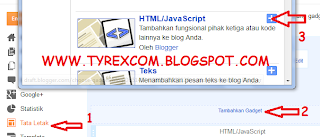
1.Silahkan masuk pada situs sobat ataupun blogger sobat, kemudian cari yang namanya TATA LETAK kemudian cari TAMBAHKAN GADGET > HTML/JavaScript biar lebih jelas silahkan perhatikan pada gambar dibawah ini, setelah muncul jendela pop-up'nya silahkan copas atau copy pasteu kodenya yang ada pada point kedua dibawah:
2.Pada point yang kedua yaitu setelah anda mendapatkan tampilan seperti gambar dibawah ini: silahkan masukan kode streaming tv onlinenya pada tulisan "pasangkan kode tv streamingnya disini" kodenya yang ada pada point tiga dibawah ini:
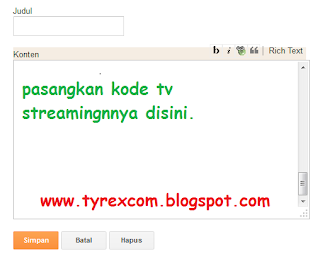 3.Silahkan copy pasteukan kode dibawah ini pada halaman gambar nomer dua diatas ini lalu simpan hasilnya.
<script language="Javascript">
<!--
document.write(unescape('%3C%69%66%72%61%6D%65%20%66%72%61%6D%65%62%6F%72%64%65%72%3D%22%30%22%20%68%65%69%67%68%74%3D%22%34%30%30%22%20%73%63%72%6F%6C%6C%69%6E%67%3D%22%6E%6F%22%20%73%72%63%3D%22%68%74%74%70%3A%2F%2F%77%69%64%67%65%74%2E%67%75%64%61%6E%67%2E%74%76%2F%32%30%31%33%2F%30%34%2F%70%6F%77%65%72%2D%6F%6E%2E%68%74%6D%6C%3F%66%6F%72%6D%61%74%3D%65%6D%62%65%64%26%61%6D%70%3B%70%6C%61%79%65%72%5F%61%75%74%6F%70%6C%61%79%3D%74%72%75%65%22%20%77%69%64%74%68%3D%22%33%30%30%22%3E%3C%2F%69%66%72%61%6D%65%3E'));
//</script>
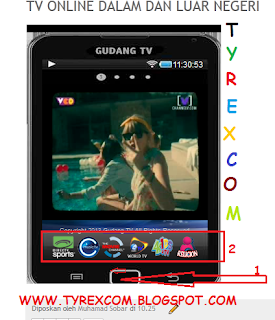
4.Pada point keempat ini setelah anda berhasil pada point nomer tiga diatas sekarang kita ke cara penggunaan tv streamingnya dari gudang tv ini, lihat pada gambar dibawah ini setelah anda berhasil menampilkannya untuk memulainya anda hanya cukup tekan tombol on yang saya kasih tanda panah angka satu dan pada kotak merahnya disanalah anda bisa memilih berbagai channel mulai dari movis, music, sport dan lain sebaginnya karena tv online ini sangat banyak fiture channelnya jadi saya hanya menjelaskan sampai anda bisa menyalakannya saja agar tv full screen dilayar monitor anda, anda tinggal klik menu fullscrennya saja. untuk demonya bisa anda lihat disini TV Online Dalam dan Luar Negeri
Oke itulah tips kali ini tentang Cara Memasang TV Online Dalam dan Luar Negeri semoga tips ini bisa bermanfaat buat anda semuanya terutama untuk media hiburan online anda, oh iya tv online ini bisa anda pasangkan hampir pada semua area template anda, terutama sangat cocok pada menu sidebar. Read →
Selamat jumpa kembali dengan saya admin dari blog ini, pada kesempatan yang lumayan melelahkan ini, walaupun sedikit melelahkan tetapi dengan berbagi informasi itu sungguh menyenangkan sehingga rasa lelahpun sedikit berkurang, oke pada artikel ini saya akan membahas seputar media hiburan dimana media hiburan ini sangat cocok buat anda yang suka nonton tv online dan pada beberapa waktu lalu saya juga sudah share tentang tv online dari mivo tv tetapi sayang streaminngya hanya terbatas khusus untuk negara indonesia saja jika anda belum tahu silahkan baca artikel tentang Cara Memasang TV Online di blog silahkan jika anda srek dengan tv online khusus streaming indonesia silahkan dibaca pada artikle sebelumnya tetapi jika anda ingin nonton tv online dalam dan luar negeri silahkan lanjutkan pada artikel ini, jika anda ingin memasang radio online di blog silahkan dibaca artikle tentang Cara Pasang Radio online di blog dan jika anda ingin mendengarkan musik online dengan lagu pilihan anda sendiri silahkan dibaca artikel tentang Cara Menambah Widget Pemutar Musik di blog Dengan Lagu Pilihan Sendiri oke kita lanjutkan tutorialnya lagi jika anda ingin memasang tv live streaming luar negeri begini nih caranya:
1.Silahkan masuk pada situs sobat ataupun blogger sobat, kemudian cari yang namanya TATA LETAK kemudian cari TAMBAHKAN GADGET > HTML/JavaScript biar lebih jelas silahkan perhatikan pada gambar dibawah ini, setelah muncul jendela pop-up'nya silahkan copas atau copy pasteu kodenya yang ada pada point kedua dibawah:
2.Pada point yang kedua yaitu setelah anda mendapatkan tampilan seperti gambar dibawah ini: silahkan masukan kode streaming tv onlinenya pada tulisan "pasangkan kode tv streamingnya disini" kodenya yang ada pada point tiga dibawah ini:
<script language="Javascript">
<!--
document.write(unescape('%3C%69%66%72%61%6D%65%20%66%72%61%6D%65%62%6F%72%64%65%72%3D%22%30%22%20%68%65%69%67%68%74%3D%22%34%30%30%22%20%73%63%72%6F%6C%6C%69%6E%67%3D%22%6E%6F%22%20%73%72%63%3D%22%68%74%74%70%3A%2F%2F%77%69%64%67%65%74%2E%67%75%64%61%6E%67%2E%74%76%2F%32%30%31%33%2F%30%34%2F%70%6F%77%65%72%2D%6F%6E%2E%68%74%6D%6C%3F%66%6F%72%6D%61%74%3D%65%6D%62%65%64%26%61%6D%70%3B%70%6C%61%79%65%72%5F%61%75%74%6F%70%6C%61%79%3D%74%72%75%65%22%20%77%69%64%74%68%3D%22%33%30%30%22%3E%3C%2F%69%66%72%61%6D%65%3E'));
//</script>
4.Pada point keempat ini setelah anda berhasil pada point nomer tiga diatas sekarang kita ke cara penggunaan tv streamingnya dari gudang tv ini, lihat pada gambar dibawah ini setelah anda berhasil menampilkannya untuk memulainya anda hanya cukup tekan tombol on yang saya kasih tanda panah angka satu dan pada kotak merahnya disanalah anda bisa memilih berbagai channel mulai dari movis, music, sport dan lain sebaginnya karena tv online ini sangat banyak fiture channelnya jadi saya hanya menjelaskan sampai anda bisa menyalakannya saja agar tv full screen dilayar monitor anda, anda tinggal klik menu fullscrennya saja. untuk demonya bisa anda lihat disini TV Online Dalam dan Luar Negeri
Oke itulah tips kali ini tentang Cara Memasang TV Online Dalam dan Luar Negeri semoga tips ini bisa bermanfaat buat anda semuanya terutama untuk media hiburan online anda, oh iya tv online ini bisa anda pasangkan hampir pada semua area template anda, terutama sangat cocok pada menu sidebar. Read →
Cara Menambah Widget Pemutar Musik Di Blog Dengan Lagu Pilihan Sendiri
Cara Menambah Widget Pemutar Musik Di blog Dengan Lagu Pilihan Sendiri -
 Kali ini ane akan berbagi tips bagaimana caranya cara menambah widget pemutar musik di blog dengan lagu pilihan sendiri atau anda juga ingin memasang radio online di blog anda sendiri silahkan baca artikel cara pasang radio online di blog atau mungkin juga anda ingin memasang tv online di blog anda sendiri silahkan baca cara memasang tv online di blog, jika anda ingin tv yang steaming dalam dan luar negeri silahkan dibaca artikel ini Cara Memasang TV Online Dalam dan Luar Negeri oke menurut saya pribadi terkadang seseorang ingin memasangkan sarana hiburannya pada blog karena merasa jenuh tanpa ada hiburannya, apakah blog
anda ingin dipasangin pemutar musiknya atau widget mp3 dengan lagu
pilihan anda sendiri oke ini dia jawabannya dan simak baik baik langsung
penjelasan di bawah ini:
Kali ini ane akan berbagi tips bagaimana caranya cara menambah widget pemutar musik di blog dengan lagu pilihan sendiri atau anda juga ingin memasang radio online di blog anda sendiri silahkan baca artikel cara pasang radio online di blog atau mungkin juga anda ingin memasang tv online di blog anda sendiri silahkan baca cara memasang tv online di blog, jika anda ingin tv yang steaming dalam dan luar negeri silahkan dibaca artikel ini Cara Memasang TV Online Dalam dan Luar Negeri oke menurut saya pribadi terkadang seseorang ingin memasangkan sarana hiburannya pada blog karena merasa jenuh tanpa ada hiburannya, apakah blog
anda ingin dipasangin pemutar musiknya atau widget mp3 dengan lagu
pilihan anda sendiri oke ini dia jawabannya dan simak baik baik langsung
penjelasan di bawah ini:
1.Langkah pertama anda perhatikan dulu script yang saya kasih di bawah ini:
2.Untuk skin atau warna dasar tampilan widgetnya silahkan sesuaikan dan pilih tergantung selera sobat masing-masing. terlihat jelas pada contoh diatas dengan warna biru muda itu merupakan warna dasar widgetnya jadi anda bisa memilihnya dengan warna favorit masing-masing, untuk caranya silahkan ganti contoh tulisan ini aquaPurple dengan warna pilihan anda dibawah ini, oke untuk warna-warnanya silahkan pilih dibawah berikut:
-widget dengan skin warna biru muda= aquaPurple
-widget dengan skin warna hitam= cyber
-widget dengan skin warna pink= aquaPink
-widget dengan skin warna kuning= scmOrange
-widget dengan skin warna merah= scmRed
-widget dengan skin warna abu-abu= tunes
-widget dengan skin warna ungu= scmPurple
-widget dengan skin warna hijau= scmGreen
Ingat untuk kode warnanya hurup besar kecil berpengaruh....!!!!!
3.Perhatikan tulisan yang di cetak dengan warna hijau itu isi dengan judul lagunya dan yang berwarna merah isi dengan url lagu anda nanti, anda nanti bisa mencarinya di 4shared atau buat percobaannya anda coba mencari di youtube seperti script lagu yang punya saya ini.
4.Untuk Penyetingan Volumenya anda bisa ganti sendiri perhatikan tulisan yang berwarna biru anda boleh ganti sendiri anta 0-100
5.Agar bisa autoplay coba anda ganti tulisan autoplay false, falsenya ganti dengan true perhatikan tulisan yang di cetak warna pink
6.Untuk placement':'top silahkan ganti jika posisi widgetnya ingin dibawah blog, yang di ganti hanya tulisan top saja top=atas, under=bawah jadi anda ganti saja tulisan top'nya dengan under jika tampilannya ingin terlihat dibawah.
7.Untuk refeat agar tidak bisa di ulang lagi angka 1 ganti dengan angka 0 dan untuk showplaylistnya jika tidak ingin tampil otomatis coba anda ganti true menjadi false.
8.Untuk langkah penyetingannya anda nanti bisa langsung di seting tergantung selera anda sendiri.
9.Masuk ke akun blog anda dan cari tata letak kemudian tambahkan widget dan anda cari yang ada berbau java scriptnya, untuk judul java scriptnya kosongkan saja kemudian copy script di atas dan pasteukan di java script tersebut.
10.Jangan lupa save dan simpan setelan,, enjoy bisa mendengarkan musik favorit anda di blog anda, jika yang kurang paham boleh bertanya,,okrey..
Dan ini script mentahnya biar bisa lebih dipahami lagi
<!-- SCM Music Player Start http://tyrexcom.blogspot.com -->
<!-- SCM Music Player Start http://tyrexcom.blogspot.com -->
<script type="text/javascript" src="http://scmplayer.net/script.js"
data-config="{'skin':'skins/scmGreen/skin.css','volume':50,'autoplay':true,'shuffle':false,'repeat':1,'placement':'top','showplaylist':true,'playlist':[{'title':'mimpi yang sempurna','url':'http://www.youtube.com/watch?gl=ID&client=mv-google&hl=en&v=dyO1z6gShw8'},
{'title':'Hidup Untukmu Mati Tanpamu','url':'http://www.youtube.com/watch?v=hlxF0LefCtE'},
{'title':'Separuh aku','url':'http://www.youtube.com/watch?v=exfO49U6Ll4'},
{'title':'tak lagi sama','url':'http://www.youtube.com/watch?v=5RZy1Wlcrjc'}]}" ></script>
<!-- SCM Music Player script end -->
Untuk demo script diatas ini lihat saja dah disini Music 7 blog maka playlistnya akan bertambah menjadi 4 judul lagu, dengan skin warna hijau, jangan lupa ganti warna skinnya dengan warna favorit anda.
Sebenarnya script diatas ini sama saja seperti awal pembahasan cuma karena adanya permintaan bagaimana cara menambahkan playlistnya maka script diatas adalah contohnya, script diatas dengan 4 playlist lihat yang bertanda merah, biru, hijau, kuning itu adalah contohnya, jadi cara menambahkan playlistnya seperti ini:
<!-- SCM Music Player Start http://tyrexcom.blogspot.com -->
<script type="text/javascript" src="http://scmplayer.net/script.js"
data-config="{'skin':'skins/scmGreen/skin.css','volume':50,'autoplay':true,'shuffle':false,'repeat':1,'placement':'top','showplaylist':false,'playlist':[{'title':'isi dengan judul lagunya','url':'isi dengan url lagunya'},
{'title':'isi dengan judul lagunya','url':'isi dengan url lagunya'},
{'title':'isi dengan judul lagunya','url':'isi dengan url lagunya'},
{'title':'isi dengan judul lagunya','url':'isi dengan url lagunya'}]}" ></script>
<!-- SCM Music Player script end -->
Nah seperti diatas ini contohnya jadi jika anda ingin menambahkan playlistnya dari situs manapun yang anda lakukan hanyalah menambah kode seperti ini {'title':'isi dengan judul lagunya','url':'isi dengan url lagunya'}
Bagaimana sudah paham kan, jika belum paham silahkan lakukan permintaan dan lagu apa yang akan sobat gunakan atau pasangkan pada blog sobat, mungkin saya akan membantu membuatnya. jika saya tidak sibuk akan balas secepatnya atau kirim via email saya untuk saya buatkan.
Oke itulah tips kali ini yang bisa saya bagikan buat rekan-rekan semuanya tentang cara menambah widget pemutar musik di blog dengan lagu pilihan sendiri, atas kunjungan dan partisifasinya saya ucapkan terima kasih.
Nb.script diatas dan tutorialnya telah diubah kembali pada tanggal 19 maret 2013 dan jangan lupa stabilkan dulu mozilla firefoxnya disini cara mempercepat mozilla firefox untuk akses internet Read →
Kali ini ane akan berbagi tips bagaimana caranya cara menambah widget pemutar musik di blog dengan lagu pilihan sendiri atau anda juga ingin memasang radio online di blog anda sendiri silahkan baca artikel cara pasang radio online di blog atau mungkin juga anda ingin memasang tv online di blog anda sendiri silahkan baca cara memasang tv online di blog, jika anda ingin tv yang steaming dalam dan luar negeri silahkan dibaca artikel ini Cara Memasang TV Online Dalam dan Luar Negeri oke menurut saya pribadi terkadang seseorang ingin memasangkan sarana hiburannya pada blog karena merasa jenuh tanpa ada hiburannya, apakah blog
anda ingin dipasangin pemutar musiknya atau widget mp3 dengan lagu
pilihan anda sendiri oke ini dia jawabannya dan simak baik baik langsung
penjelasan di bawah ini:1.Langkah pertama anda perhatikan dulu script yang saya kasih di bawah ini:
<!-- SCM Music Player start http://tyrexcom.blogspot.com -->
<script type="text/javascript" src="http://scmplayer.net/script.js"
data-config="{'skin':'skins/aquaPurple/skin.css','volume':77,'autoplay':false,'shuffle':true,'repeat':1,'placement':'top','showplaylist':true,'playlist':[{'title':'Hidup Untukmu Mati Tanpamu','url':'http://www.youtube.com/watch?v=hlxF0LefCtE'}]}" ></script>
<!-- SCM Music Player script end -->
<script type="text/javascript" src="http://scmplayer.net/script.js"
data-config="{'skin':'skins/aquaPurple/skin.css','volume':77,'autoplay':false,'shuffle':true,'repeat':1,'placement':'top','showplaylist':true,'playlist':[{'title':'Hidup Untukmu Mati Tanpamu','url':'http://www.youtube.com/watch?v=hlxF0LefCtE'}]}" ></script>
<!-- SCM Music Player script end -->
2.Untuk skin atau warna dasar tampilan widgetnya silahkan sesuaikan dan pilih tergantung selera sobat masing-masing. terlihat jelas pada contoh diatas dengan warna biru muda itu merupakan warna dasar widgetnya jadi anda bisa memilihnya dengan warna favorit masing-masing, untuk caranya silahkan ganti contoh tulisan ini aquaPurple dengan warna pilihan anda dibawah ini, oke untuk warna-warnanya silahkan pilih dibawah berikut:
-widget dengan skin warna biru muda= aquaPurple
-widget dengan skin warna hitam= cyber
-widget dengan skin warna pink= aquaPink
-widget dengan skin warna kuning= scmOrange
-widget dengan skin warna merah= scmRed
-widget dengan skin warna abu-abu= tunes
-widget dengan skin warna ungu= scmPurple
-widget dengan skin warna hijau= scmGreen
Ingat untuk kode warnanya hurup besar kecil berpengaruh....!!!!!
3.Perhatikan tulisan yang di cetak dengan warna hijau itu isi dengan judul lagunya dan yang berwarna merah isi dengan url lagu anda nanti, anda nanti bisa mencarinya di 4shared atau buat percobaannya anda coba mencari di youtube seperti script lagu yang punya saya ini.
4.Untuk Penyetingan Volumenya anda bisa ganti sendiri perhatikan tulisan yang berwarna biru anda boleh ganti sendiri anta 0-100
5.Agar bisa autoplay coba anda ganti tulisan autoplay false, falsenya ganti dengan true perhatikan tulisan yang di cetak warna pink
6.Untuk placement':'top silahkan ganti jika posisi widgetnya ingin dibawah blog, yang di ganti hanya tulisan top saja top=atas, under=bawah jadi anda ganti saja tulisan top'nya dengan under jika tampilannya ingin terlihat dibawah.
7.Untuk refeat agar tidak bisa di ulang lagi angka 1 ganti dengan angka 0 dan untuk showplaylistnya jika tidak ingin tampil otomatis coba anda ganti true menjadi false.
8.Untuk langkah penyetingannya anda nanti bisa langsung di seting tergantung selera anda sendiri.
9.Masuk ke akun blog anda dan cari tata letak kemudian tambahkan widget dan anda cari yang ada berbau java scriptnya, untuk judul java scriptnya kosongkan saja kemudian copy script di atas dan pasteukan di java script tersebut.
10.Jangan lupa save dan simpan setelan,, enjoy bisa mendengarkan musik favorit anda di blog anda, jika yang kurang paham boleh bertanya,,okrey..
Dan ini script mentahnya biar bisa lebih dipahami lagi
<!-- SCM Music Player Start http://tyrexcom.blogspot.com -->
<script
type="text/javascript" src="http://scmplayer.net/script.js"
data-config="{'skin':'skins/aquaPurple/skin.css','volume':77,'autoplay':false,'shuffle':true,'repeat':1,'placement':'top','showplaylist':true,'playlist':[{'title':'Hidup Untukmu Mati Tanpamu','url':'http://www.youtube.com/watch?v=hlxF0LefCtE'}]}" ></script>
<!-- SCM Music Player script end -->
Lihat perbandingannya yang diatas ini dengan yang dibawah ini:
<!-- SCM Music Player Start http://tyrexcom.blogspot.com -->
<script type="text/javascript" src="http://scmplayer.net/script.js"
data-config="{'skin':'skins/ganti warna dasar widgetnya dengan warna pilihan anda disini/skin.css','volume':atur volume awalnya disini 1-100,'autoplay':isi dengan false atau true dan pilih salah satu saja,'shuffle':isi dengan false atau true dan pilih salah satu saja,'repeat':pilih mau berapa kali pengulangan o dst,'placement':'mau diletakkan dimana widgetnya atas, bawah, kiri atau kanan','showplaylist':isi dengan false atau true dan pilih salah satu saja,'playlist':[{'title':'isi dengan judul lagunya disini','url':'letakkan url lagunya disini'}]}" ></script>
<!-- SCM Music Player script end -->
Dan ini cara menambahkan playlistnya
data-config="{'skin':'skins/aquaPurple/skin.css','volume':77,'autoplay':false,'shuffle':true,'repeat':1,'placement':'top','showplaylist':true,'playlist':[{'title':'Hidup Untukmu Mati Tanpamu','url':'http://www.youtube.com/watch?v=hlxF0LefCtE'}]}" ></script>
<!-- SCM Music Player script end -->
Lihat perbandingannya yang diatas ini dengan yang dibawah ini:
<!-- SCM Music Player Start http://tyrexcom.blogspot.com -->
<script type="text/javascript" src="http://scmplayer.net/script.js"
data-config="{'skin':'skins/ganti warna dasar widgetnya dengan warna pilihan anda disini/skin.css','volume':atur volume awalnya disini 1-100,'autoplay':isi dengan false atau true dan pilih salah satu saja,'shuffle':isi dengan false atau true dan pilih salah satu saja,'repeat':pilih mau berapa kali pengulangan o dst,'placement':'mau diletakkan dimana widgetnya atas, bawah, kiri atau kanan','showplaylist':isi dengan false atau true dan pilih salah satu saja,'playlist':[{'title':'isi dengan judul lagunya disini','url':'letakkan url lagunya disini'}]}" ></script>
<!-- SCM Music Player script end -->
Dan ini cara menambahkan playlistnya
<!-- SCM Music Player Start http://tyrexcom.blogspot.com -->
<script type="text/javascript" src="http://scmplayer.net/script.js"
data-config="{'skin':'skins/scmGreen/skin.css','volume':50,'autoplay':true,'shuffle':false,'repeat':1,'placement':'top','showplaylist':true,'playlist':[{'title':'mimpi yang sempurna','url':'http://www.youtube.com/watch?gl=ID&client=mv-google&hl=en&v=dyO1z6gShw8'},
{'title':'Hidup Untukmu Mati Tanpamu','url':'http://www.youtube.com/watch?v=hlxF0LefCtE'},
{'title':'Separuh aku','url':'http://www.youtube.com/watch?v=exfO49U6Ll4'},
{'title':'tak lagi sama','url':'http://www.youtube.com/watch?v=5RZy1Wlcrjc'}]}" ></script>
<!-- SCM Music Player script end -->
Untuk demo script diatas ini lihat saja dah disini Music 7 blog maka playlistnya akan bertambah menjadi 4 judul lagu, dengan skin warna hijau, jangan lupa ganti warna skinnya dengan warna favorit anda.
Sebenarnya script diatas ini sama saja seperti awal pembahasan cuma karena adanya permintaan bagaimana cara menambahkan playlistnya maka script diatas adalah contohnya, script diatas dengan 4 playlist lihat yang bertanda merah, biru, hijau, kuning itu adalah contohnya, jadi cara menambahkan playlistnya seperti ini:
<!-- SCM Music Player Start http://tyrexcom.blogspot.com -->
<script type="text/javascript" src="http://scmplayer.net/script.js"
data-config="{'skin':'skins/scmGreen/skin.css','volume':50,'autoplay':true,'shuffle':false,'repeat':1,'placement':'top','showplaylist':false,'playlist':[{'title':'isi dengan judul lagunya','url':'isi dengan url lagunya'},
{'title':'isi dengan judul lagunya','url':'isi dengan url lagunya'},
{'title':'isi dengan judul lagunya','url':'isi dengan url lagunya'},
{'title':'isi dengan judul lagunya','url':'isi dengan url lagunya'}]}" ></script>
<!-- SCM Music Player script end -->
Nah seperti diatas ini contohnya jadi jika anda ingin menambahkan playlistnya dari situs manapun yang anda lakukan hanyalah menambah kode seperti ini {'title':'isi dengan judul lagunya','url':'isi dengan url lagunya'}
Bagaimana sudah paham kan, jika belum paham silahkan lakukan permintaan dan lagu apa yang akan sobat gunakan atau pasangkan pada blog sobat, mungkin saya akan membantu membuatnya. jika saya tidak sibuk akan balas secepatnya atau kirim via email saya untuk saya buatkan.
Oke itulah tips kali ini yang bisa saya bagikan buat rekan-rekan semuanya tentang cara menambah widget pemutar musik di blog dengan lagu pilihan sendiri, atas kunjungan dan partisifasinya saya ucapkan terima kasih.
Nb.script diatas dan tutorialnya telah diubah kembali pada tanggal 19 maret 2013 dan jangan lupa stabilkan dulu mozilla firefoxnya disini cara mempercepat mozilla firefox untuk akses internet Read →
Cara Membuat Widget Burung Twitter Di Atas Ranting Pohon

Pernah tidak sobat blogger melihat widget Burung Twitter hinggap di atas ranting pohon? Widget burung twitter hinggap di atas ranting pohon ini. Widget ini di sebut dengan Widget Follow Us on Twitter.
Widget ini tidak menampilkan Burung Twitter dalam bentuk animasi
bergerak seperti widget Twitter lainnya. Posisi dari Widget ini berada
di bagian pojok Kanan bawah blog kita. Berarti di luar blog post dan di luar Sidebar.
Cara Memasang Widget Burung Twitter Hinggap Di Atas Ranting Pohon
- Sign In di blogger.com
- Pada menu Drop Down, pilih Layout
- Klik Add a Gadget dan Pilih HTML/JavaScript
- Copy Paste kode Berikut pada kolom yang tersedia
<div style='position: fixed; bottom: 20%; right: 0%;'/><a href="http://www.twitter.com/AKUN-ANDA" target="_blank"><img src="https://blogger.googleusercontent.com/img/b/R29vZ2xl/AVvXsEgmwFVNzTZm6gO6PDlo461g1SBiNi_4mk4rG_kRQEZ4wCVBh_fPzy63LWp-QYRZyvn5SWTrvq9fKaOSWtqUn73On9ni8toIyz5D9224LXr6PjBY1J0wSqKa9nOX5NCiv2fj7uzplDuMMbf6/s1600/%5Bwww.gj37765.blogspot.com%5Dfollow+on+twitter+float.png" /></a></div><p style="display:none;">Twitter Bird on The Tree by <a href="http://www.tutorialblogspot.com/">Tutorial Blogspot</a></p>
- Simpan Widget Twitter sobat blogger
Tambahan:
- Jangan lupa mengganti http://www.twitter.com/AKUN-ANDA dengan URL akun Twitter sobat
Sobat blogger tidak akan tahu bentuk dari widget ini kalau sobat blogger tidak coba pasang di blog sobat. Read →
